

メッセージアプリ Telegram の Windows 向け公式デスクトップ版です。スマートフォンと同じアカウントで使えます。
ダウンロード
· 53.1 MB
公式ダウンロードリンク
Telegram Desktop を評価
平均 0.0 · 評価数: 0
ありがとうございます!評価を保存しました。後から変更できます。 評価を保存できませんでした。しばらくしてからもう一度お試しください。 本日、お使いのネットワークからの評価が多すぎます。明日もう一度お試しください。 平均評価は 5 件の評価が集まると表示されます。
スクリーンショット
Telegram Desktop について
大人数のグループや情報発信のチャンネルを PC で追いかけたいなら、Telegram のデスクトップ版が便利です。Windows 版の Telegram Desktop は最新バージョンが 7.2.9 で、公式サイトや Microsoft Store から無料でダウンロードできます。以下、仕様と使い方のポイントをまとめます。
仕様
| ソフト名 | Telegram Desktop |
|---|---|
| バージョン | 7.2.9 |
| 開発元 | Telegram FZ-LLC |
| 対応 OS | Windows |
| ライセンス | 無料(デスクトップ版のソースコードは GPL 3.0 で公開) |
| カテゴリ | メッセージ・チャット |
| ファイルサイズ | 約 53.1 MB(カタログのデータによる) |
| サービス開始 | 2013年8月14日 |
| 更新日 | 2026年9月17日 |
Telegram とは
Telegram は、ニコライ・ドゥーロフ氏とパーヴェル・ドゥーロフ氏の兄弟が立ち上げたメッセージサービスです。メッセージはクラウドに保存されるため、スマートフォン、PC、ブラウザのどれからでも同じ会話を続けられます。数多くのメンバーが参加できるグループや、一方向に情報を届けるチャンネル、作業を自動化するボットなど、コミュニティ向けの機能が充実しています。
インストールとログイン
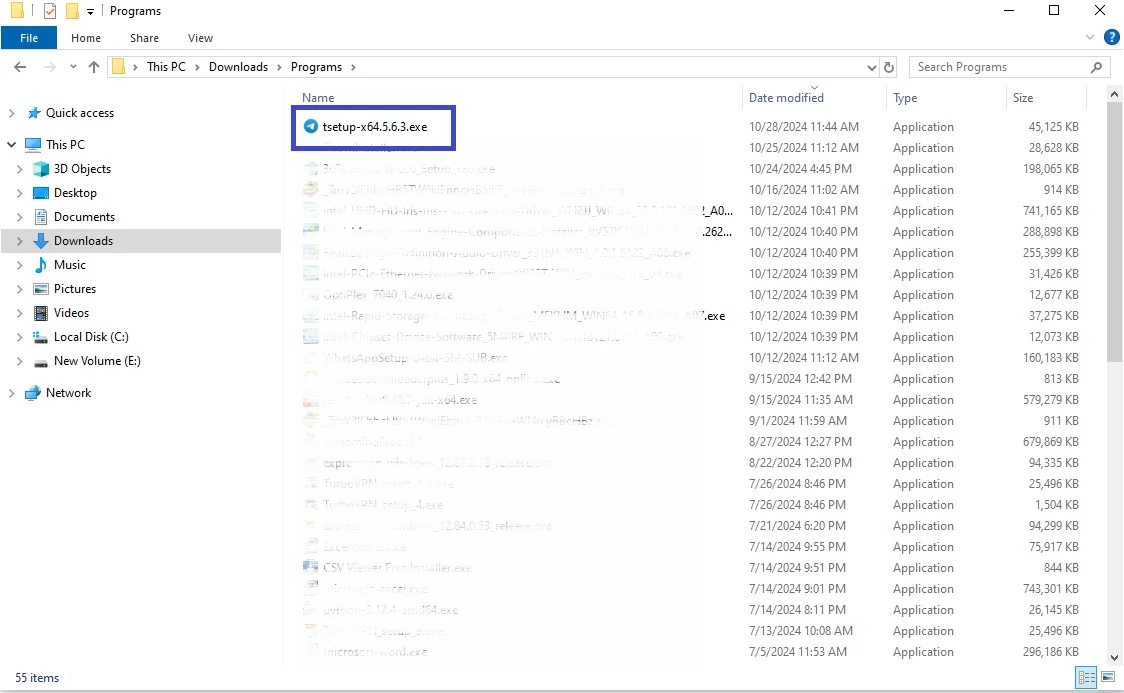
- 公式サイト desktop.telegram.org から Windows 版を保存するか、Microsoft Store のTelegram のページから入手します。
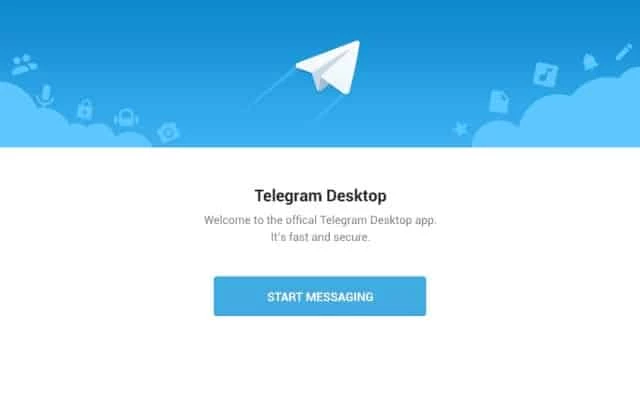
- 起動して「メッセージを始める」を押すと、QR コードが表示されます。
- スマートフォンの Telegram の「設定」から「デバイス」を開き、QR コードを読み取ります。
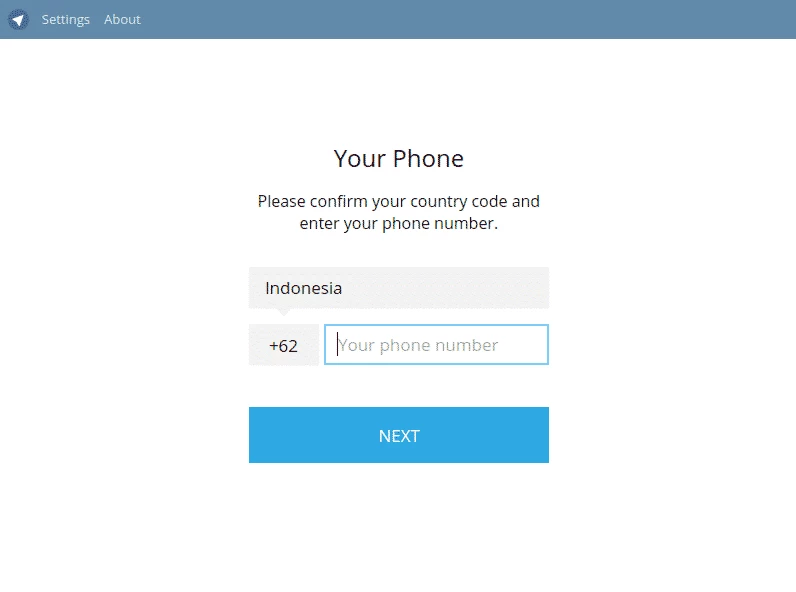
電話番号を入力し、スマートフォンに届くコードでログインすることもできます。ブラウザだけで使いたい場合は web.telegram.org があります。
PC 版で便利なこと
キーボードで長文を打てるほか、PC のファイルをドラッグしてそのまま送れます。大きなファイルも送れるので、写真や資料の受け渡しにも向いています。フォルダー機能でチャットを「仕事」「家族」などに分けておくと、大量の会話を整理しやすくなります。デスクトップ版のソースコードは GitHub で公開されていて、変更点は公式の変更履歴で確認できます。
安全に使うための設定
通常のチャットはクラウドに保存される方式で、端末間で暗号化する「シークレットチャット」はスマートフォン版で使います。設定の「プライバシーとセキュリティ」から二段階認証のパスワードを設定し、電話番号を誰に見せるかも選んでおきましょう。見知らぬ相手からの投資の勧誘や、偽の公式アカウントには注意してください。
メリットとデメリット
- メリット:スマートフォンと PC で同じ会話をすぐに続けられる。
- メリット:大人数のグループやチャンネルの機能が充実している。
- デメリット:通常のチャットは端末間の暗号化ではない。
- デメリット:日本では使っている人がまだ少ない。
代わりのアプリ
暗号化を重視するなら Signal、身近な人との連絡なら LINE、コミュニティのボイスチャットなら Discord が候補です。
Telegram Desktop の代替
すべて表示
類似のソフト
すべて表示